Domain stellfuß.de kaufen?
Wir ziehen mit dem Projekt
stellfuß.de um.
Sind Sie am Kauf der Domain
stellfuß.de interessiert?
domain@kv-gmbh.de · 0541-91531010
Domain stellfuß.de kaufen?
Was ist AppData Roaming?
AppData Roaming ist ein Ordner auf einem Windows-Betriebssystem, der für die Speicherung von Anwendungsdaten verwendet wird. In diesem Ordner werden Benutzerdaten und Einstellungen für bestimmte Programme gespeichert, die für alle Benutzerkonten auf dem Computer zugänglich sein sollen. Dies ermöglicht es Anwendungen, ihre Daten zwischen verschiedenen Benutzerkonten oder Computern zu synchronisieren. **
Ist der AppData-Ordner wichtig?
Ja, der AppData-Ordner ist wichtig, da er von Windows verwendet wird, um Anwendungsdaten für Benutzerprofile zu speichern. Viele Anwendungen speichern dort Konfigurationsdateien, Zwischenspeicher und andere Daten, die für ihre ordnungsgemäße Funktion erforderlich sind. Es wird empfohlen, den AppData-Ordner nicht zu löschen oder zu verschieben, da dies zu Problemen mit Anwendungen führen kann. **

Ähnliche Suchbegriffe für Appdata
Top-Angebote
Produkte zum Begriff Appdata:
-
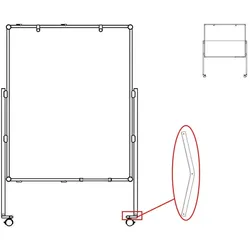
Stellfuß für Moderationstafeln MAULproAus grau gepulvertem Oval-StahlrohrPassend für alle Moderationstafeln MAULproPassende Rollen Art.-Nr. 8042509.025Informationspflichten zur GPSR ProduktsicherheitsverordnungHerstellerVerantwortliche PersonWarn- / SicherheitshinweiseAngaben zum HerstellerJakob Maul GmbHJakob-Maul-Str. 1764732 Bad KönigDeutschlandgpsr@maul.dewww.maul.deAngaben zur verantwortlichen PersonJakob Maul GmbHJakob-Maul-Str. 1764732 Bad KönigDeutschlandgpsr@maul.dewww.maul.deDetails zur ProduktsicherheitWarn- und Sicherheitshinweise finden Sie auf der Produktverpackung oder im Downloadbereich der Produktseite.38,95 €*Versand: 0,00 €Sichere Weiterleitung zum Anbieter

-
Wie finde ich AppData Ordner?
Um den AppData-Ordner auf einem Windows-Computer zu finden, musst du zunächst den Windows Explorer öffnen. Anschließend klickst du auf die Schaltfläche "Ansicht" in der oberen Menüleiste und aktivierst die Option "Ausgeblendete Elemente anzeigen". Dadurch werden versteckte Dateien und Ordner sichtbar, darunter auch der AppData-Ordner. Du kannst dann den Pfad C:\Benutzer\DeinBenutzername\AppData eingeben, um direkt zum AppData-Ordner zu gelangen. Alternativ kannst du auch "%appdata%" in das Suchfeld des Windows Explorers eingeben, um direkt zum Roaming-Ordner innerhalb des AppData-Ordners zu gelangen. **
-
Wie kopiere ich den AppData-Ordner?
Um den AppData-Ordner zu kopieren, öffne den Windows Explorer und navigiere zu "C:\Benutzer\[Dein Benutzername]". Dort findest du den Ordner "AppData". Klicke mit der rechten Maustaste auf den Ordner und wähle "Kopieren". Navigiere dann zu dem Zielort, an dem du den Ordner kopieren möchtest, klicke mit der rechten Maustaste und wähle "Einfügen". **
-
Fehlt der Minecraft AppData Mods Ordner?
Es ist möglich, dass der Minecraft AppData Mods Ordner fehlt, wenn du Minecraft auf einer anderen Plattform als Windows verwendest. Auf Mac und Linux befindet sich der Mods Ordner normalerweise im Minecraft-Verzeichnis. Wenn du den Mods Ordner nicht finden kannst, kannst du ihn manuell erstellen, um Mods zu installieren. **
-
Wie finde ich den Ordner AppData?
Um den Ordner AppData zu finden, musst du zunächst den Windows Explorer öffnen. Klicke dann auf die Suchleiste oben und gebe "%appdata%" ein. Drücke Enter und es sollte dich direkt zum AppData-Ordner führen. Alternativ kannst du auch den Pfad "C:\Benutzer\DeinBenutzername\AppData" manuell eingeben, um den Ordner zu finden. Stelle sicher, dass du versteckte Dateien und Ordner anzeigen lässt, da der AppData-Ordner standardmäßig ausgeblendet ist. Wenn du den Ordner weiterhin nicht finden kannst, kannst du auch in der Systemsteuerung unter "Ordneroptionen" nachsehen, ob die Option zum Anzeigen versteckter Dateien aktiviert ist. **
Wo finde ich den Ordner AppData?
Der Ordner AppData befindet sich normalerweise im Benutzerverzeichnis auf einem Windows-Betriebssystem. Um darauf zuzugreifen, kannst du die Tastenkombination Windows + R drücken, " %appdata% " eingeben und auf "OK" klicken. Alternativ kannst du auch über den Datei-Explorer navigieren, indem du zu "C:\Benutzer\DeinBenutzername\" gehst und dort den Ordner "AppData" findest. Beachte jedoch, dass der Ordner standardmäßig ausgeblendet ist, also musst du möglicherweise die Option "Ausgeblendete Elemente einblenden" aktivieren. **
Wie öffne ich das AppData-Fenster?
Um das AppData-Fenster zu öffnen, musst du zunächst den Windows Explorer öffnen. Dann musst du in der Adressleiste "%appdata%" eingeben und Enter drücken. Dadurch gelangst du direkt zum AppData-Ordner. **
Top-Angebote
Produkte zum Begriff Appdata:
-
NaroVital Hormon Balance ‚Äì Unterstützung für Wohlbefinden & innere BalanceProduktinformationen Der weibliche K√∂rper verändert sich im Laufe des Zyklus und verschiedener Lebensphasen stetig. Ob während der Wechseljahre, bei PMS oder allgemeinen Zyklusschwankungen ‚Äì NaroVital Hormon Balance kombiniert ausgewählte Pflanzenextrakte mit wichtigen Mikronährstoffen zur täglichen Unterstützung des Wohlbefindens. Die hochwertige Formel enthält unter anderem Wild Yams, M√∂nchspfeffer, Safran, Salbei und Frauenmantel sowie essenzielle Vitamine und Mineralstoffe wie Vitamin B6, Magnesium, Eisen und Vitamin B12. Unterstützung für hormonelle Balance Vitamin B6 trägt nachweislich zur Regulierung der Hormontätigkeit bei und ergänzt die sorgfältig abgestimmte Rezeptur ideal. Die Kombination aus traditionellen Pflanzenstoffen und wichtigen Mikronährstoffen macht NaroVital Hormon Balance zum wertvollen Begleiter in verschiedenen Zyklus- und Lebensphasen. Unterstützung für Nerven & Energie Magnesium und Vitamin B12 tragen zu einer normalen Funktion des Nervensystems sowie zu einer normalen psychischen Funktion bei. Zusätzlich hilft Eisen dabei, Müdigkeit und Ermüdung zu verringern und unterstützt damit Energie und Wohlbefinden im Alltag. Vorteile auf einen Blick: Mit Wild Yams, M√∂nchspfeffer, Safran und Salbei Vitamin B6 unterstützt die Regulierung der Hormontätigkeit Magnesium und Vitamin B12 unterstützen Nerven und Psyche Eisen trägt zur Verringerung von Müdigkeit bei Ideal bei Zyklusschwankungen und in den Wechseljahren Für mehr Wohlbefinden und Balance im Alltag Anwendung Deine tägliche Routine 90 Kapseln Eine Dose enthält 90 rein pflanzliche Kapseln ‚Äì ideal für die tägliche Versorgung über einen Monat. 1x täglich 3 Kapseln Täglich 3 Kapseln mit ausreichend Flüssigkeit einnehmen ‚Äì entweder gemeinsam zu einer Mahlzeit oder über den Tag verteilt. Versorgung für 30 Tage Mit der empfohlenen Tagesdosis reicht eine Packung für volle 30 Tage Unterstützung im Alltag. Einfache Einnahme Mit einem großen Glas Wasser einnehmen. Bei Bedarf k√∂nnen die Kapseln ge√∂ffnet und der Inhalt einfach in Speisen oder Getränke eingerührt werden. Hinweise Nahrungsergänzungsmittel sind kein Ersatz für eine ausgewogene, abwechslungsreiche Ernährung und eine gesunde Lebensweise. Die empfohlene tägliche Verzehrmenge darf nicht überschritten werden. Außerhalb der Reichweite von kleinen Kindern aufbewahren. Bitte trocken, lichtgeschützt und nicht über 25 ¬∞C lagern. Zutaten & Nährstoffe Goldhirse Extrakt, √úberzugsmittel Hydroxypropylmethylcellulose, Traubenkern Extrakt (Proanthocyanidine, OPC), Zinkgluconat, d alpha Tocopherylacetat, Eisenfumarat, L-Cystein, Calciumpantothenat, Nicotinamid, Natriumselenit, Thiaminhydrochlorid, Retinylacetat (enthält Gummi arabicum, Maltodextrin und Surcose), Cyanocobalamin 0,1% auf Mannit, Kupfergluconat, Pyridoxinhydrochlorid, Biotin, Riboflavin, Pteroylmonoglutaminsäure Nährwertangaben: Nährwerte Pro 2 Kapseln *RM Vitamin E 20 mg 166% Vitamin B2 4,2 mg 300% Vitamin B1 6,6 mg 600% Vitamin B6 4,2 mg 300% Pantothensäure 24 mg 400% Niacinamid 24 mg 150% Vitamin B12 7,5 ¬μg 300% Vitamin A 800 ¬μg 100% Folsäure 400 ¬μg 200% Biotin 5000 ¬μg 10000% Kupfer 1 mg 100% Selen 55 ¬μg 100% Eisen 14 mg 100% Zink 10 mg 100% Cystein 40 mg Traubenkernextrakt 73,6 mg davon Poranthocyanidine 70 mg davon OPC 44,2 mg Goldhirse-Extrakt 460 mg * Referenzmenge nach Verordnung 1169/2011/EG Herstellerinformationen BG Products GmbHKimmelgarten 767661 KaiserslauternDeutschland info@narovital.comhttps://narovital.com16,80 €*Versand: 4,99 €Sichere Weiterleitung zum Anbieter
-
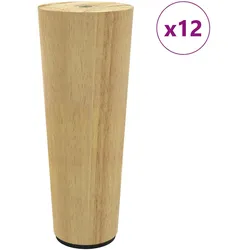
vidaXL, Tischbeine + Tischgestell, Möbel UnterstützungDie Möbel Unterstützung von vidaXL bietet eine stilvolle und funktionale Lösung zur Aufwertung Ihrer Möbelstücke. Diese Möbelbeine aus massivem Eukalyptusholz vereinen Ästhetik und Stabilität und sind ideal für verschiedene Einrichtungsstile, von Vintage bis modern. Mit ihrem konischen Design verleihen sie jedem Möbelstück einen eleganten Touch und sorgen gleichzeitig für eine verbesserte Balance und Stabilität. Die warmen Brauntöne fügen sich harmonisch in jede Umgebung ein und machen diese Beine zu einer vielseitigen Wahl für Hausbesitzer und Designer. Die einfache Installation ohne umfangreiche Werkzeuge ermöglicht eine unkomplizierte Integration in bestehende Möbel, sodass Sie im Handumdrehen frischen Wind in Ihr Zuhause bringen können. - Massives Eukalyptusholz für Langlebigkeit und Eleganz - Konisches Design für verbesserte Stabilität und Balance - Einfache Installation ohne umfangreiche Werkzeuge - Vielseitig einsetzbar für verschiedene Möbelstücke.30,99 €*Versand: 0,00 €Sichere Weiterleitung zum Anbieter
-
Was ist AppData Roaming?
AppData Roaming ist ein Ordner auf einem Windows-Betriebssystem, der für die Speicherung von Anwendungsdaten verwendet wird. In diesem Ordner werden Benutzerdaten und Einstellungen für bestimmte Programme gespeichert, die für alle Benutzerkonten auf dem Computer zugänglich sein sollen. Dies ermöglicht es Anwendungen, ihre Daten zwischen verschiedenen Benutzerkonten oder Computern zu synchronisieren. **
-
Ist der AppData-Ordner wichtig?
Ja, der AppData-Ordner ist wichtig, da er von Windows verwendet wird, um Anwendungsdaten für Benutzerprofile zu speichern. Viele Anwendungen speichern dort Konfigurationsdateien, Zwischenspeicher und andere Daten, die für ihre ordnungsgemäße Funktion erforderlich sind. Es wird empfohlen, den AppData-Ordner nicht zu löschen oder zu verschieben, da dies zu Problemen mit Anwendungen führen kann. **
-
Wie finde ich AppData Ordner?
Um den AppData-Ordner auf einem Windows-Computer zu finden, musst du zunächst den Windows Explorer öffnen. Anschließend klickst du auf die Schaltfläche "Ansicht" in der oberen Menüleiste und aktivierst die Option "Ausgeblendete Elemente anzeigen". Dadurch werden versteckte Dateien und Ordner sichtbar, darunter auch der AppData-Ordner. Du kannst dann den Pfad C:\Benutzer\DeinBenutzername\AppData eingeben, um direkt zum AppData-Ordner zu gelangen. Alternativ kannst du auch "%appdata%" in das Suchfeld des Windows Explorers eingeben, um direkt zum Roaming-Ordner innerhalb des AppData-Ordners zu gelangen. **
-
Wie kopiere ich den AppData-Ordner?
Um den AppData-Ordner zu kopieren, öffne den Windows Explorer und navigiere zu "C:\Benutzer\[Dein Benutzername]". Dort findest du den Ordner "AppData". Klicke mit der rechten Maustaste auf den Ordner und wähle "Kopieren". Navigiere dann zu dem Zielort, an dem du den Ordner kopieren möchtest, klicke mit der rechten Maustaste und wähle "Einfügen". **
Ähnliche Suchbegriffe für Appdata
-
Stellfuß für Moderationstafeln MAULproAus grau gepulvertem Oval-StahlrohrPassend für alle Moderationstafeln MAULproPassende Rollen Art.-Nr. 8042509.025Informationspflichten zur GPSR ProduktsicherheitsverordnungHerstellerVerantwortliche PersonWarn- / SicherheitshinweiseAngaben zum HerstellerJakob Maul GmbHJakob-Maul-Str. 1764732 Bad KönigDeutschlandgpsr@maul.dewww.maul.deAngaben zur verantwortlichen PersonJakob Maul GmbHJakob-Maul-Str. 1764732 Bad KönigDeutschlandgpsr@maul.dewww.maul.deDetails zur ProduktsicherheitWarn- und Sicherheitshinweise finden Sie auf der Produktverpackung oder im Downloadbereich der Produktseite.38,95 €*Versand: 0,00 €Sichere Weiterleitung zum Anbieter
-
Fehlt der Minecraft AppData Mods Ordner?
Es ist möglich, dass der Minecraft AppData Mods Ordner fehlt, wenn du Minecraft auf einer anderen Plattform als Windows verwendest. Auf Mac und Linux befindet sich der Mods Ordner normalerweise im Minecraft-Verzeichnis. Wenn du den Mods Ordner nicht finden kannst, kannst du ihn manuell erstellen, um Mods zu installieren. **
-
Wie finde ich den Ordner AppData?
Um den Ordner AppData zu finden, musst du zunächst den Windows Explorer öffnen. Klicke dann auf die Suchleiste oben und gebe "%appdata%" ein. Drücke Enter und es sollte dich direkt zum AppData-Ordner führen. Alternativ kannst du auch den Pfad "C:\Benutzer\DeinBenutzername\AppData" manuell eingeben, um den Ordner zu finden. Stelle sicher, dass du versteckte Dateien und Ordner anzeigen lässt, da der AppData-Ordner standardmäßig ausgeblendet ist. Wenn du den Ordner weiterhin nicht finden kannst, kannst du auch in der Systemsteuerung unter "Ordneroptionen" nachsehen, ob die Option zum Anzeigen versteckter Dateien aktiviert ist. **
-
Wo finde ich den Ordner AppData?
Der Ordner AppData befindet sich normalerweise im Benutzerverzeichnis auf einem Windows-Betriebssystem. Um darauf zuzugreifen, kannst du die Tastenkombination Windows + R drücken, " %appdata% " eingeben und auf "OK" klicken. Alternativ kannst du auch über den Datei-Explorer navigieren, indem du zu "C:\Benutzer\DeinBenutzername\" gehst und dort den Ordner "AppData" findest. Beachte jedoch, dass der Ordner standardmäßig ausgeblendet ist, also musst du möglicherweise die Option "Ausgeblendete Elemente einblenden" aktivieren. **
-
Wie öffne ich das AppData-Fenster?
Um das AppData-Fenster zu öffnen, musst du zunächst den Windows Explorer öffnen. Dann musst du in der Adressleiste "%appdata%" eingeben und Enter drücken. Dadurch gelangst du direkt zum AppData-Ordner. **
* Alle Preise verstehen sich inklusive der gesetzlichen Mehrwertsteuer und ggf. zuzüglich Versandkosten. Die Angebotsinformationen basieren auf den Angaben des jeweiligen Shops und werden über automatisierte Prozesse aktualisiert. Eine Aktualisierung in Echtzeit findet nicht statt, so dass es im Einzelfall zu Abweichungen kommen kann. ** Hinweis: Teile dieses Inhalts wurden von KI erstellt.